
Dlaczego szybkość ładowania strony jest tak ważna?
W dzisiejszych czasach internauci oczekują, że strony będą ładować się błyskawicznie. Każda dodatkowa sekunda opóźnienia wczytywania może mieć negatywny wpływ na doświadczenie użytkowników (tzw. user experience), a co za tym idzie – na wskaźniki konwersji czy wyniki sprzedaży. Według wielu badań, gdy czas ładowania przekracza 2 sekundy, część odwiedzających zaczyna się niecierpliwić i niejednokrotnie rezygnuje z dalszego przeglądania witryny.
Złe wrażenie i wyższy współczynnik odrzuceń (bounce rate)
Jeśli użytkownik wchodzi na stronę i musi długo czekać na jej załadowanie, często ją opuszcza (klikając „Wstecz” w przeglądarce lub zamykając kartę). Takie zachowanie powoduje wzrost współczynnika odrzuceń (bounce rate), który jest jednym z czynników branych pod uwagę przez wyszukiwarki (np. Google) przy pozycjonowaniu stron.
Niższa konwersja
Wolno ładująca się strona nie tylko zniechęca do dalszej interakcji, ale może też zmniejszać konwersje, czyli liczbę osób, które wykonują określone działanie (np. dokonują zakupu, wypełniają formularz, zapisują się na newsletter). Użytkownicy mogą zrezygnować jeszcze przed zakończeniem procesu zakupowego czy wysłaniem zapytania – tylko dlatego, że mieli do czynienia z powolnym ładowaniem strony.
Wpływ na wizerunek marki
Podczas gdy wielu właścicieli stron dba o warstwę wizualną i treści, szybkość ładowania bywa często pomijana. Jest to poważny błąd, bo wolna strona automatycznie obniża zaufanie do marki w oczach odwiedzających. Internauci mogą odnieść wrażenie, że witryna nie jest wystarczająco profesjonalna, co przekłada się na mniejsze zaangażowanie i słabsze wyniki biznesowe.
SEO i widoczność w wyszukiwarkach
Google oficjalnie uznaje szybkość ładowania strony za jeden z czynników rankingowych. Wolniejsza strona może być gorzej oceniana przez algorytmy Google, co skutkuje niższymi pozycjami w wynikach wyszukiwania. Z kolei wyższa pozycja w Google to większy ruch i więcej potencjalnych klientów.
W tym obszernym poradniku wyjaśnię krok po kroku, na czym polegają działania optymalizacyjne w obu obszarach i jak je skutecznie wdrożyć. Dzięki temu Twoja strona WordPress będzie działać szybciej, a odwiedzający ją użytkownicy docenią sprawne wczytywanie treści.
1. Optymalizacja po stronie serwera
1.1 Wydajność serwera – na co zwrócić uwagę?
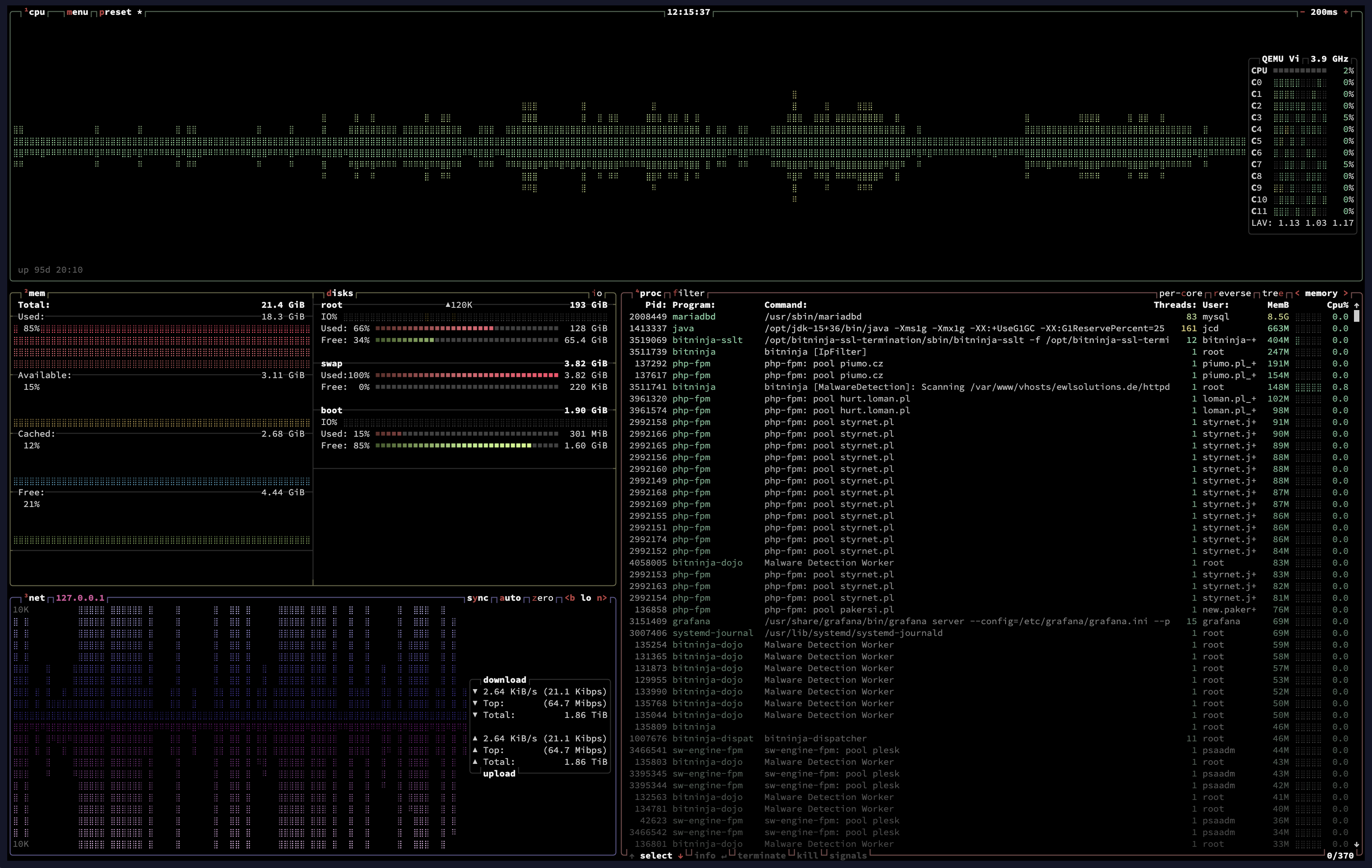
Pierwszym i często niedocenianym aspektem jest sam serwer, na którym działa nasza strona WordPress. Wpływ na wydajność ma nie tylko liczba rdzeni (tzw. wątków fizycznych), ale także ich taktowanie (GHz). W praktyce dla stron działających na PHP (a tak działa WordPress) znaczenie może mieć wydajność pojedynczego rdzenia, ponieważ obsługa skryptu PHP najczęściej wykorzystuje jeden wątek.
-
Serwery z wieloma rdzeniami, lecz niskim taktowaniem (np. 2 GHz)
Takie rozwiązania mogą być przydatne, gdy obsługujemy wiele równoczesnych połączeń, jednak jeśli rdzenie są wolne, czas przetwarzania pojedynczego żądania (np. generowania strony WordPress) może być dłuższy. -
Serwery z mniejszą liczbą rdzeni, lecz wysokim taktowaniem (np. 5 GHz)
Tutaj jeden wątek może działać znacznie szybciej, co skraca czas generowania strony dla każdego odwiedzającego. Dla wielu stron jest to kluczowe, bo WordPress generuje stronę na podstawie zapytań do bazy i plików PHP w sposób sekwencyjny (dla konkretnego żądania). Przy mniejszym obciążeniu, wysoki GHz jednego rdzenia może okazać się dużo korzystniejszy.
Wniosek: Wybór serwera zależy od konkretnej sytuacji. Jeśli spodziewasz się dużego ruchu równoczesnego – docenisz większą liczbę rdzeni. Jeśli jednak w jednym momencie strona obsługuje mniej sesji, a chcesz mieć szybką odpowiedź, warto wybrać serwer z możliwie wysokim taktowaniem pojedynczego rdzenia.
1.2 Lokalizacja serwera a czas dostępu
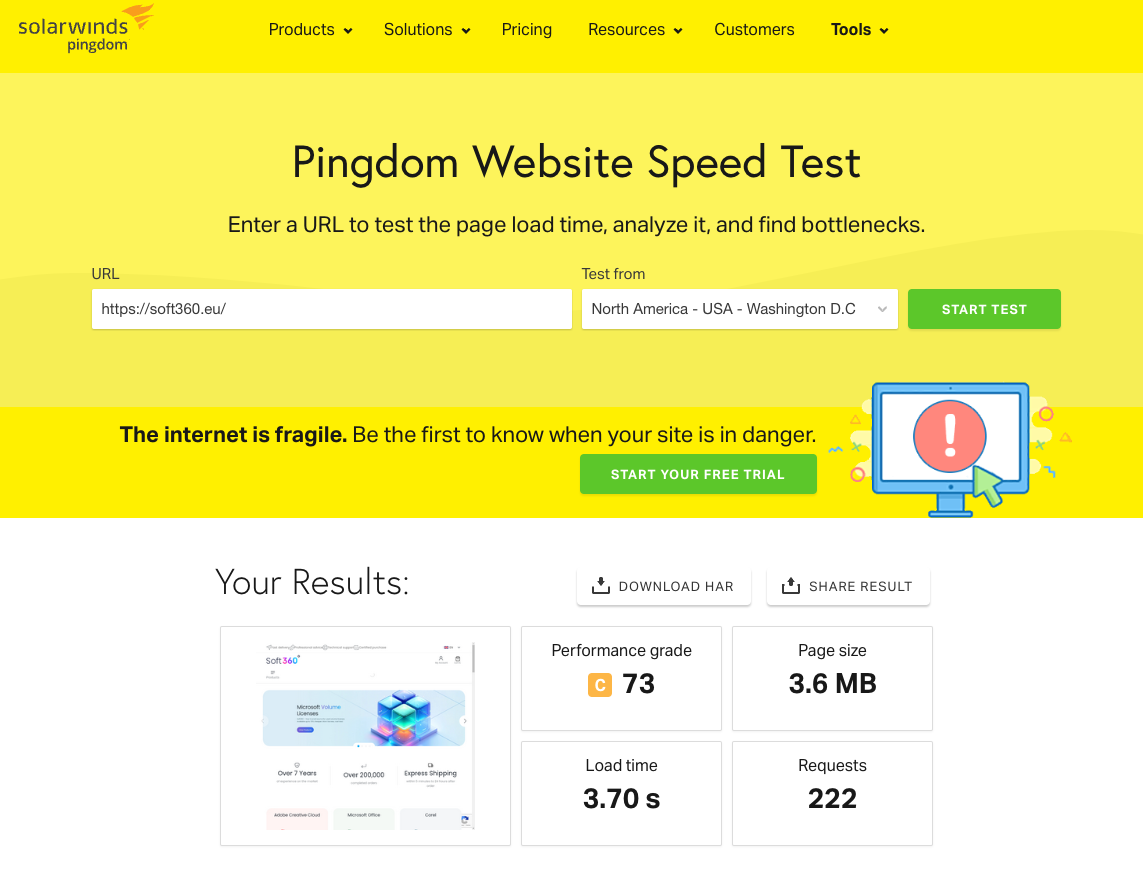
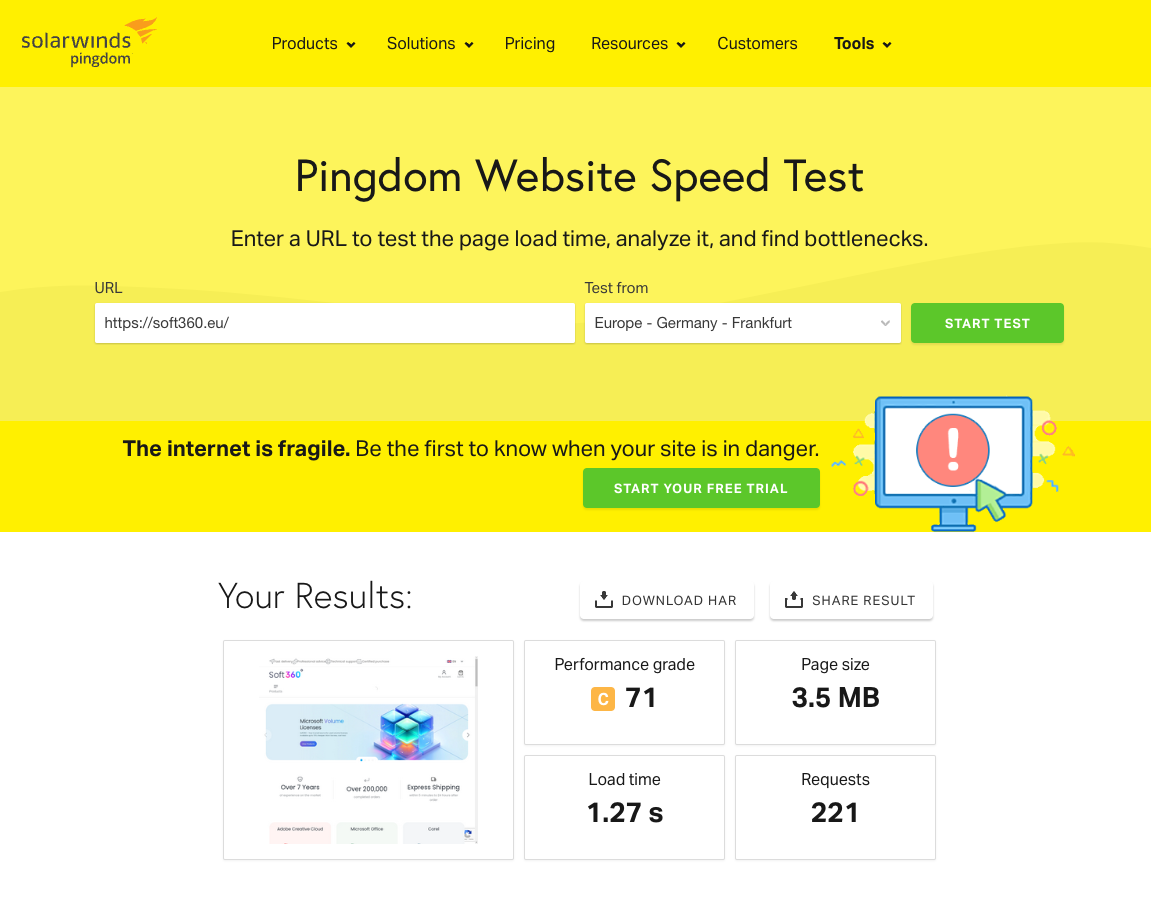
Kolejnym czynnikiem wpływającym na szybkość ładowania strony jest lokalizacja fizyczna serwera.
- Im większa odległość między użytkownikiem a serwerem, tym dłuższy czas potrzebny na przesłanie danych.
- Jeśli główni odbiorcy Twojej strony są w Polsce, a serwer znajduje się w USA, opóźnienia (tzw. latency) będą wyższe.
Jak sobie z tym radzić?
- Wybierz serwer znajdujący się możliwie najbliżej Twojej głównej grupy odbiorców.
- Rozważ użycie usługi CDN (Content Delivery Network) takiej jak Cloudflare, która rozprasza kopie Twojej strony na serwerach rozsianych po różnych częściach świata. Dzięki temu użytkownik pobiera treści z najbliższego sobie węzła.
1.3 Różnice między serwerami: Apache, Nginx czy LiteSpeed?
Rodzaj oprogramowania serwera też ma znaczenie. Każdy z popularnych serwerów WWW ma nieco inne podejście do obsługi zapytań i plików statycznych.
| Serwer | Zalety | Wady | Kiedy wybrać |
| Apache | - Długi staż, duża społeczność i dokumentacja- Łatwe przepisywanie URL (mod_rewrite)- Powszechne wsparcie w hostingach | - Wolniejszy przy dużym obciążeniu- Wyższe zużycie zasobów | Gdy potrzebujesz prostego, uniwersalnego rozwiązania i masz hosting z ograniczeniami konfiguracji |
| Nginx | - Bardzo wydajny przy obsłudze równoczesnych połączeń- Niskie zużycie pamięci- Doskonały do plików statycznych, proxy i load balancingu | - Mniej „plug & play” dla początkujących- Wymaga znajomości konfiguracji | Gdy stawiasz na wysoką wydajność i jesteś w stanie dostosować konfigurację do swoich potrzeb |
| LiteSpeed | - Bardzo dobra integracja z WordPress przez wtyczkę LiteSpeed Cache- Wysoka wydajność (oparta o eventy, nie procesy jak Apache)- Obsługa .htaccess (podobnie jak Apache) | - Mniej popularny w podstawowych ofertach hostingowych- Zwykle dostępny w droższych pakietach lub dedykowanych hostingach | Jeśli zależy Ci na wydajności zbliżonej do Nginx, ale chcesz zachować kompatybilność z .htaccess i korzystać z wtyczki LiteSpeed Cache |
1.4 Konfiguracja i wtyczki pomagające w optymalizacji serwera
-
Object Cache (np. Redis lub Memcached)
Umożliwia przechowywanie wyników zapytań do bazy danych w pamięci RAM, co zdecydowanie przyspiesza generowanie stron WordPress. Istnieją wtyczki (np. Redis Object Cache), które pozwalają łatwo skonfigurować Redis na Twoim WordPressie. -
Wtyczki cache’ujące (np. WP Rocket, W3 Total Cache, LiteSpeed Cache)
Pozwalają one tworzyć statyczne wersje stron i oszczędzać moc obliczeniową serwera. Konfiguracja może obejmować:- Cache przeglądarki (ustawianie nagłówków Cache-Control czy Expires),
- Minifikację i łączenie plików CSS/JS,
- Kompresję GZIP (lub Brotli) w locie,
- Obsługę CDN.
-
Optymalizacja bazy danych
Ważne jest też, aby regularnie czyścić zbędne dane, np. rewizje wpisów, tabele tymczasowe itp. Wiele wtyczek, takich jak WP-Optimize, umożliwia automatyczne sprzątanie bazy.
Gdzie to ustawić?
- Zwykle po zainstalowaniu wtyczki cache wchodzimy w zakładkę „Ustawienia” (Settings) w panelu WordPressa i tam konfigurujemy poszczególne opcje.
- Dla Object Cache wymagany jest często dostęp do konfiguracji serwera lub wsparcie hostingu, aby zainstalować odpowiedni silnik (Redis lub Memcached).
Przykład tej samej strony tylko z włączonym cache w LiteSpeed oraz bez niego. Jak widzimy różnica w czasie ładowania jest niemal 3 krotna i to bez żadnego nakładu programistycznego!!

2. Optymalizacja po stronie frontu
Nawet najszybszy serwer nie pomoże, jeśli strona ładuje się długo z powodu dużych i nieoptymalnych plików. Na szybkość wczytywania w przeglądarce wpływa m.in. liczba i rozmiar plików CSS, JavaScript oraz mediów.
2.1 Cloudflare i inne usługi CDN
Cloudflare to jedno z najpopularniejszych rozwiązań typu CDN. W praktyce:
- Kopiuje statyczne pliki (obrazy, CSS, JS) na różne serwery na całym świecie.
- Skrywa Twój serwer za własnymi serwerami proxy, co dodaje także warstwę bezpieczeństwa.
- Umożliwia dodatkową kompresję i optymalizację np. konwersję obrazów do nowoczesnych formatów.
Aby skorzystać z Cloudflare, należy:
- Zarejestrować się w Cloudflare.
- Przekierować DNS tak, by ruch przechodził przez Cloudflare.
- Włączyć funkcje optymalizacji i cachowania (np. „Speed -> Optimization”).
2.2 Różne rodzaje cache dla zasobów
- Cache przeglądarki
Pozwala przechowywać statyczne pliki (obrazy, CSS, JS) w pamięci przeglądarki użytkownika. Przy kolejnej wizycie strona ładuje się szybciej. - Page cache
Jak wspomniałem wcześniej, to statyczna kopia całej strony zapisana na serwerze. - HTTP/2 lub HTTP/3
Upewnij się, że Twój serwer i certyfikat SSL obsługują nowsze protokoły, przyspiesza to ładowanie wielu plików jednocześnie.
2.3 Odroczenie ładowania plików JS i lazy loading obrazków
-
Deferring JavaScript (odroczenie ładowania skryptów)
Pozwala na to, by przeglądarka nie musiała czekać na załadowanie i wykonanie plików JS w momencie renderowania strony. Skrypty te są ładowane asynchronicznie i wykonują się dopiero, gdy reszta strony zostanie załadowana.- Wtyczki takie jak WP Rocket czy Autoptimize mają wbudowane funkcje do opóźniania i łączenia skryptów JS.
-
Lazy loading obrazków (leniwe ładowanie)
Powoduje, że obrazy poza ekranem widocznym w danym momencie ładują się dopiero, gdy użytkownik przewinie do nich stronę.- WordPress od wersji 5.5 wprowadził lazy loading dla obrazów w podstawowej funkcjonalności, ale wtyczki (np. Smush, EWWW Image Optimizer, WP Rocket) pozwalają tę funkcję dodatkowo rozbudować i dostosować.
2.4 Używanie nowoczesnych formatów obrazków (WebP, SVG)
- WebP
Format opracowany przez Google, oferujący znacznie mniejsze rozmiary plików w porównaniu do JPG czy PNG przy zachowaniu podobnej jakości. - SVG
Format wektorowy, idealny do ikon i prostych grafik. Wtyczki typu Safe SVG pozwalają wgrywać pliki SVG bezpiecznie do WordPressa.
Wtyczki do optymalizacji obrazów:
- Smush – kompresuje obrazy, oferuje lazy loading.
- EWWW Image Optimizer – kompresja, konwersja do WebP.
- ShortPixel – mocno rozwinięte narzędzie do kompresji i konwersji formatów.
2.5 Polecane wtyczki i konfiguracja
- WP Rocket – kompleksowa wtyczka do cache, minifikacji, łączenia plików, lazy load, a także integracji z CDN.
- W3 Total Cache – jedna z najstarszych i najbardziej rozbudowanych wtyczek cache’ujących.
- LiteSpeed Cache – jeśli Twój hosting korzysta z LiteSpeed, ta wtyczka znakomicie integruje się z serwerem i oferuje mnóstwo opcji (cache, optymalizacja plików, lazy load, CDN).
Gdzie ustawić?
-
Po zainstalowaniu wtyczki typu WP Rocket, znajdziesz dedykowaną sekcję w panelu administracyjnym WordPress. Przejrzyj zakładki dotyczące:
- File Optimization (minifikacja i łączenie CSS/JS, opóźnianie skryptów),
- Media (lazy load, konwersja obrazów),
- Cache (ustawienia cache przeglądarki, mobile cache itp.),
- CDN (integracja z Cloudflare lub inną usługą).
-
Konfiguracja wtyczek do optymalizacji obrazów (np. Smush, EWWW Image Optimizer) odbywa się zazwyczaj w ich własnych ustawieniach, gdzie możesz wybrać poziom kompresji i ewentualnie konwersję do WebP.
Optymalizacja WordPress to złożony proces, który warto prowadzić dwutorowo:
-
Optymalizacja po stronie serwera – wybór odpowiedniego hostingu (z odpowiednim taktowaniem rdzeni i wystarczającą mocą), konfiguracja i wtyczki typu Object Cache, właściwa konfiguracja serwera WWW (Apache, Nginx, LiteSpeed). Nie zapominaj też o lokalizacji – im bliżej do użytkowników, tym szybciej serwer odpowiada.
-
Optymalizacja po stronie frontu – minimalizacja i kompresja plików, lazy loading obrazów, odroczenie ładowania skryptów, używanie CDN (np. Cloudflare), nowoczesnych formatów obrazów (WebP), a także odpowiednich wtyczek (np. WP Rocket, LiteSpeed Cache, W3 Total Cache).
Przestrzeganie powyższych zasad i wdrożenie opisanych rozwiązań może znacząco przyspieszyć działanie Twojej strony WordPress. Dzięki temu nie tylko poprawisz wrażenia odwiedzających, ale również wesprzesz pozycjonowanie (SEO) i zyskasz lepsze wyniki w testach wydajności (np. Google PageSpeed Insights). Dobre praktyki w zakresie optymalizacji są kluczowe w dzisiejszym internecie – coraz bardziej konkurencyjnym i nastawionym na szybkość.
Jak mierzyć szybkość ładowania a zarazem efekty naszej pracy?
Skoro już wiesz, co wpływa na szybkość ładowania i dlaczego jest to tak ważne, warto przyjrzeć się narzędziom, które pomogą Ci zmierzyć i monitorować wydajność Twojej witryny. Dzięki temu uzyskasz obiektywne dane, zobaczysz, co wymaga poprawy, i będziesz mógł regularnie weryfikować skuteczność wprowadzanych zmian.
1. Google PageSpeed Insights
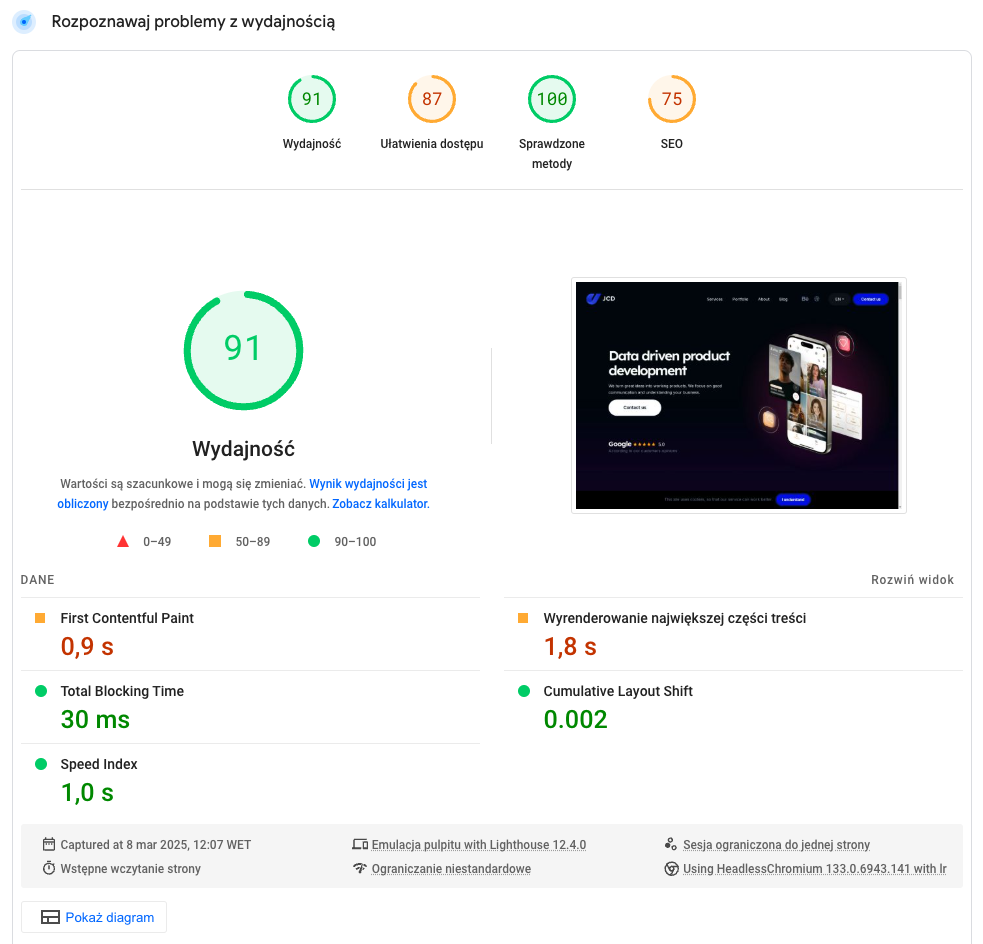
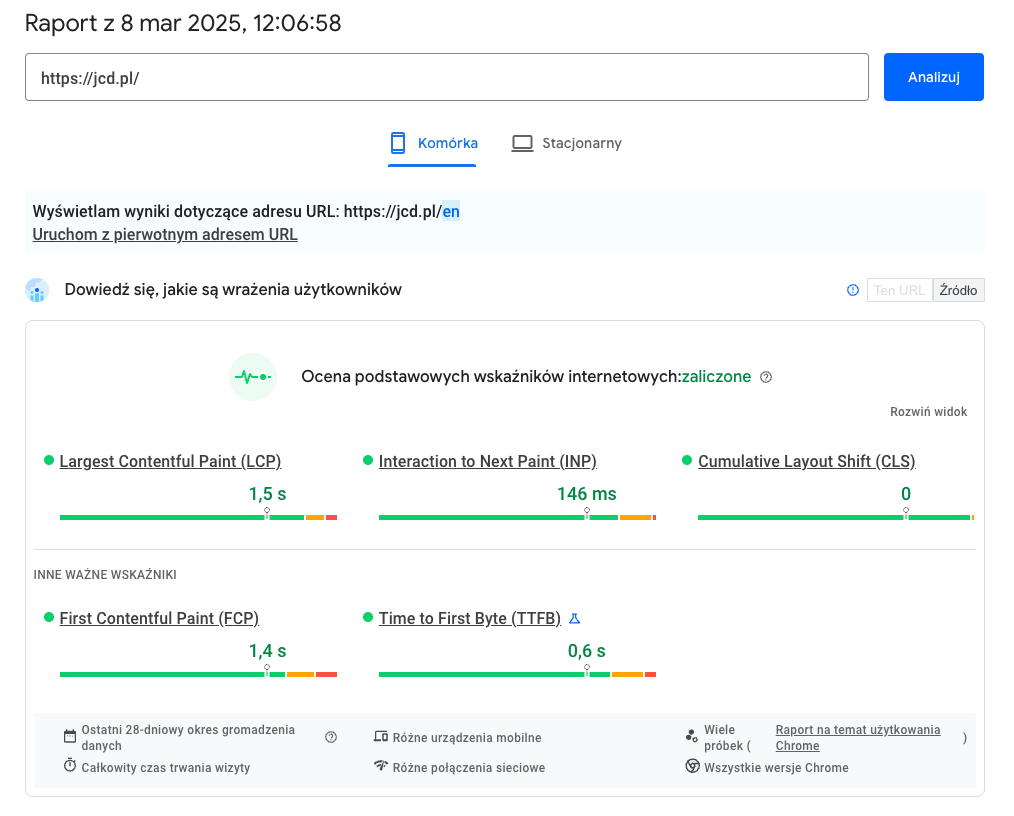
Google PageSpeed Insights ( Link: https://developers.google.com/speed/pagespeed/insights ) to jedno z najbardziej popularnych i darmowych narzędzi do analizy wydajności. Po wpisaniu adresu Twojej witryny, narzędzie generuje raport dla wersji mobilnej i desktopowej, a wyniki prezentowane są w formie punktacji (od 0 do 100) oraz szczegółowych metryk.
Kluczowe metryki w Google PageSpeed Insights
- FCP (First Contentful Paint) – wskazuje moment, w którym przeglądarka wyświetla pierwszy element treści (np. tekst, obraz).
- LCP (Largest Contentful Paint) – określa moment, w którym pojawia się największy element widoczny w obszarze przeglądarki (np. duży nagłówek, baner, główne zdjęcie).
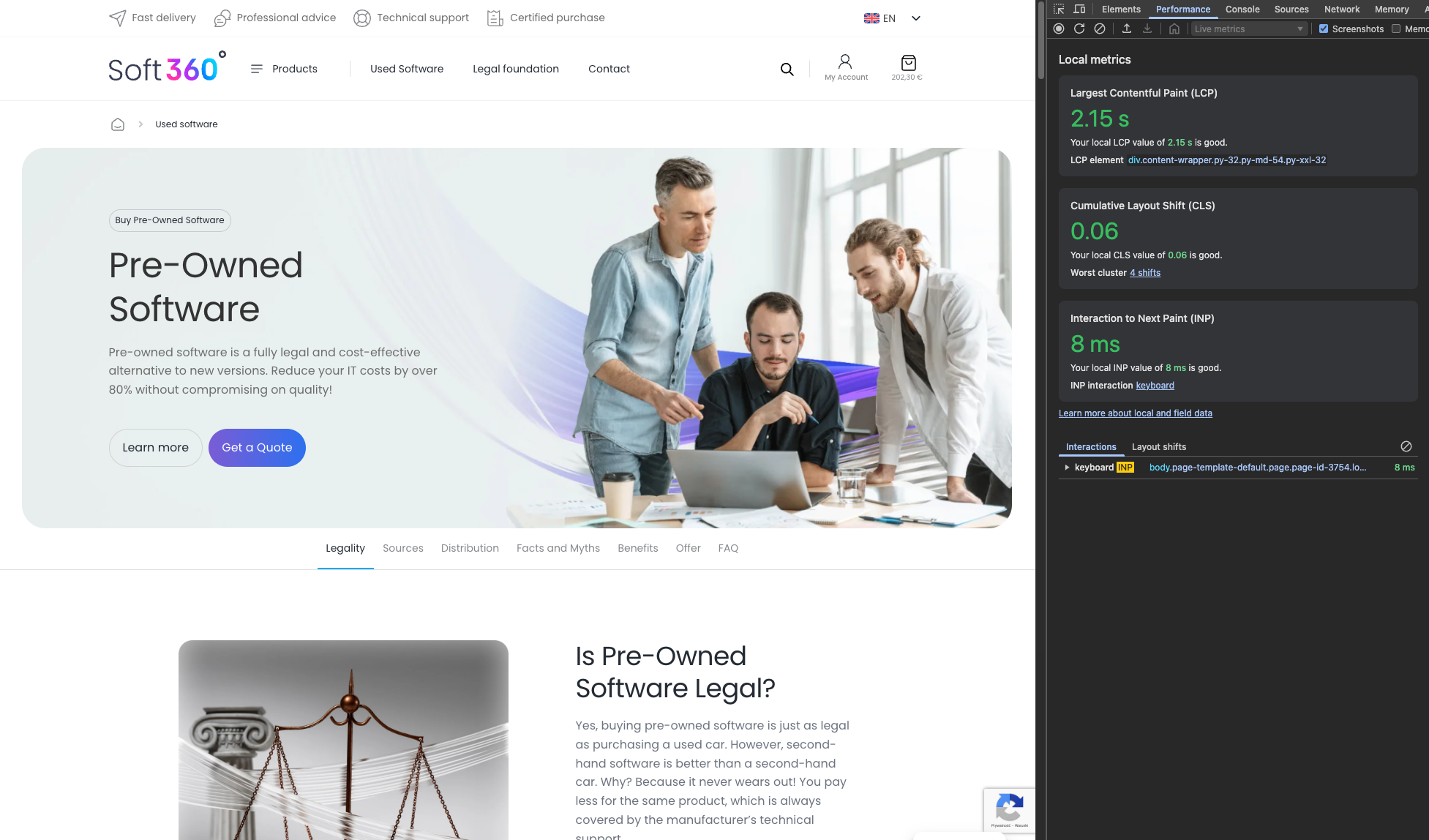
- INP (Interaction to Next Paint) – mierzy responsywność strony na interakcje użytkownika (np. kliknięcie przycisku); od marca 2024 roku zastąpił FID jako oficjalny wskaźnik Core Web Vitals.
- CLS (Cumulative Layout Shift) – bada stabilność układu strony. Jeśli elementy „przesuwają się” podczas ładowania (np. tekst skacze pod obrazkiem), wartość CLS rośnie.
Metryki te (zwłaszcza LCP, INP i CLS) zostały przez Google uwzględnione w ramach Core Web Vitals, które są ważne w kontekście SEO i komfortu użytkowania strony.
Interpretacja wyników
- Skala kolorystyczna
- Zielony (90-100 punktów) – świetnie zoptymalizowana strona.
- Pomarańczowy (50-89 punktów) – jest w porządku, ale warto poprawić pewne aspekty.
- Czerwony (0-49 punktów) – strona wymaga istotnych usprawnień.
- Rekomendacje
Google PageSpeed Insights przedstawia listę konkretnych zaleceń (np. zmniejszenie rozmiaru obrazów, skrócenie czasu odpowiedzi serwera), co jest szczególnie przydatne dla osób, które nie wiedzą, od czego zacząć optymalizację.
2. Chrome DevTools (wbudowane narzędzia deweloperskie)
Kolejną świetną metodą na zbadanie wydajności jest Chrome DevTools (uruchamiane w przeglądarce Google Chrome). Aby je otworzyć, kliknij F12 na klawiaturze (lub PPM -> Zbadaj / Inspect).
Najważniejsze funkcje w Chrome DevTools
- Zakładka „Performance”
Pozwala nagrać profil ładowania strony, sprawdzić, które skrypty i procesy zajmują najwięcej czasu, oraz przeanalizować, co spowalnia wczytywanie. - Zakładka „Lighthouse”
Generuje raport podobny do Google PageSpeed Insights, ale bezpośrednio w przeglądarce. Możesz wybrać tryb: Desktop lub Mobile, a następnie przejrzeć uzyskane wyniki i porady. - Zakładka „Network”
Pokazuje szczegółowo, które pliki (CSS, JS, obrazy) ładują się najdłużej, jaki jest czas odpowiedzi serwera (TTFB – Time to First Byte) i wielkość poszczególnych zasobów. Pozwala też obserwować, czy zasoby są cachowane (status 304) czy pobierane za każdym razem od nowa.
3. GTmetrix
GTmetrix ( Link: https://gtmetrix.com/ ) to kolejne popularne narzędzie, które analizuje stronę zarówno pod kątem PageSpeed (wskazówek Google), jak i YSlow (zestawu reguł Yahoo). Po przeprowadzonej analizie otrzymasz:
- Ogólny wynik w skali od A do F (dla PageSpeed i YSlow osobno).
- Czas pełnego załadowania strony i wagi całej witryny (tzw. Total Page Size).
- Liczbę żądań HTTP (Requests).
- Szczegółowe zalecenia: od włączenia kompresji i cachowania po optymalizację obrazów.
Ciekawostka: GTmetrix pozwala wybrać różne lokacje serwerów testujących (np. Ameryka Północna, Europa, Azja). Dzięki temu możesz sprawdzić, jak szybko ładuje się Twoja strona dla użytkowników z różnych zakątków świata.
4. Pingdom Website Speed Test
Pingdom Tools ( Link: https://tools.pingdom.com/ ) to kolejne popularne rozwiązanie online, które w prosty sposób przedstawi:
- Czas ładowania i „ocenę” strony.
- Wielkość poszczególnych plików (obrazy, skrypty, style).
- Rozbicie na poszczególne requesty, co umożliwia łatwą identyfikację zasobów spowalniających witrynę.
Podobnie jak w GTmetrix, można wybrać serwer zlokalizowany np. w Europie czy Stanach Zjednoczonych, co pomaga sprawdzić, czy nasza witryna działa równie szybko dla wszystkich użytkowników.
5. WebPageTest
WebPageTest ( Link: https://www.webpagetest.org/ ) jest bardziej zaawansowanym narzędziem i pozwala na szczegółowe testy:
- Symulacja różnych przeglądarek (Chrome, Firefox, Edge)
- Symulacja różnych prędkości połączenia (np. 3G, 4G)
- Dokładny waterfall pokazujący krok po kroku, które elementy się ładują i ile to trwa
Dla osób zaawansowanych WebPageTest dostarcza wielu metryk pozwalających na gruntowną analizę wydajności.
6. Co oznaczają najważniejsze parametry?
W narzędziach do testów spotkasz się z różnymi nazwami metryk. Oto te, które szczególnie warto śledzić:
- TTFB (Time to First Byte) – czas, jaki mija od momentu wysłania żądania do serwera do odebrania pierwszego bajtu danych. Im krótszy, tym lepiej, bo oznacza, że serwer szybko reaguje.
- FCP (First Contentful Paint) – moment, w którym na ekranie pojawia się pierwszy element zawartości (tekst, obraz).
- LCP (Largest Contentful Paint) – moment, w którym największy element w obszarze widocznym jest załadowany (np. duży baner główny).
- Speed Index – wskaźnik pokazujący, jak szybko strona wypełnia się treścią wizualną. Im niższa wartość, tym lepiej.
- CLS (Cumulative Layout Shift) – mierzy stabilność układu podczas ładowania. Wysoka wartość CLS oznacza, że elementy „skaczą” po ekranie, co jest frustrujące dla użytkowników.
- TTI (Time to Interactive) – czas, po którym strona staje się w pełni interaktywna (można klikać, przewijać, korzystać z elementów formularzy bez „zacięć”).
7. Weryfikacja zmian i stałe monitorowanie
Po wprowadzeniu zmian optymalizacyjnych (np. wdrożeniu wtyczek cache, optymalizacji obrazów, zmniejszeniu liczby zapytań do serwera) warto ponownie przetestować stronę za pomocą wymienionych narzędzi. Dzięki temu sprawdzisz, czy:
- Czas ładowania faktycznie się skrócił.
- Zmiany w kodzie lub konfiguracji serwera nie wywołały błędów.
- Twoje metryki (LCP, CLS, TTI itp.) plasują się w zielonej strefie.
Dobrze jest też monitorować wydajność regularnie, ponieważ wprowadzanie nowych funkcji, wtyczek lub zmian w designie może ponownie spowolnić witrynę.
Podsumowanie
Aby skutecznie zadbać o wydajność WordPressa:
- Zmierz początkowy stan za pomocą Google PageSpeed Insights, GTmetrix czy innych narzędzi.
- Wdróż usprawnienia opisane w poprzednich sekcjach (optymalizacja serwera, frontu, wtyczki cache, lazy loading itp.).
- Ponownie przetestuj wyniki, aby zobaczyć, czy wprowadzone zmiany przynoszą oczekiwany efekt.
- Monitoruj wydajność na bieżąco – każda modyfikacja w witrynie może mieć wpływ na czas ładowania.
Pamiętaj, że szybko ładująca się strona to nie tylko kwestia dobrych wyników w testach, ale także pozytywne doświadczenie użytkowników i wyższa konwersja. Dzięki regularnej analizie danych i stopniowej optymalizacji masz szansę utrzymać swoją witrynę w doskonałej formie – nie tylko dla algorytmów Google, ale przede wszystkim dla realnych odwiedzających.

Autor: Adam Czajkowski
Newsletter
Zero spamu - tylko wartościowe treści!: